
AI開発を極めてアプリの爆速リリースを行います。
目次
ClaudeCodeのインストール
下記コマンドを実行してClaudeCodeをインストールします。
curl -fsSL https://claude.ai/install.sh | bashインストールができない場合はsudo chown -R $(whoami) ~/.localを実行してから試す
セットアップ
パスを通していない場合は通してからclaudeコマンドを実行します。
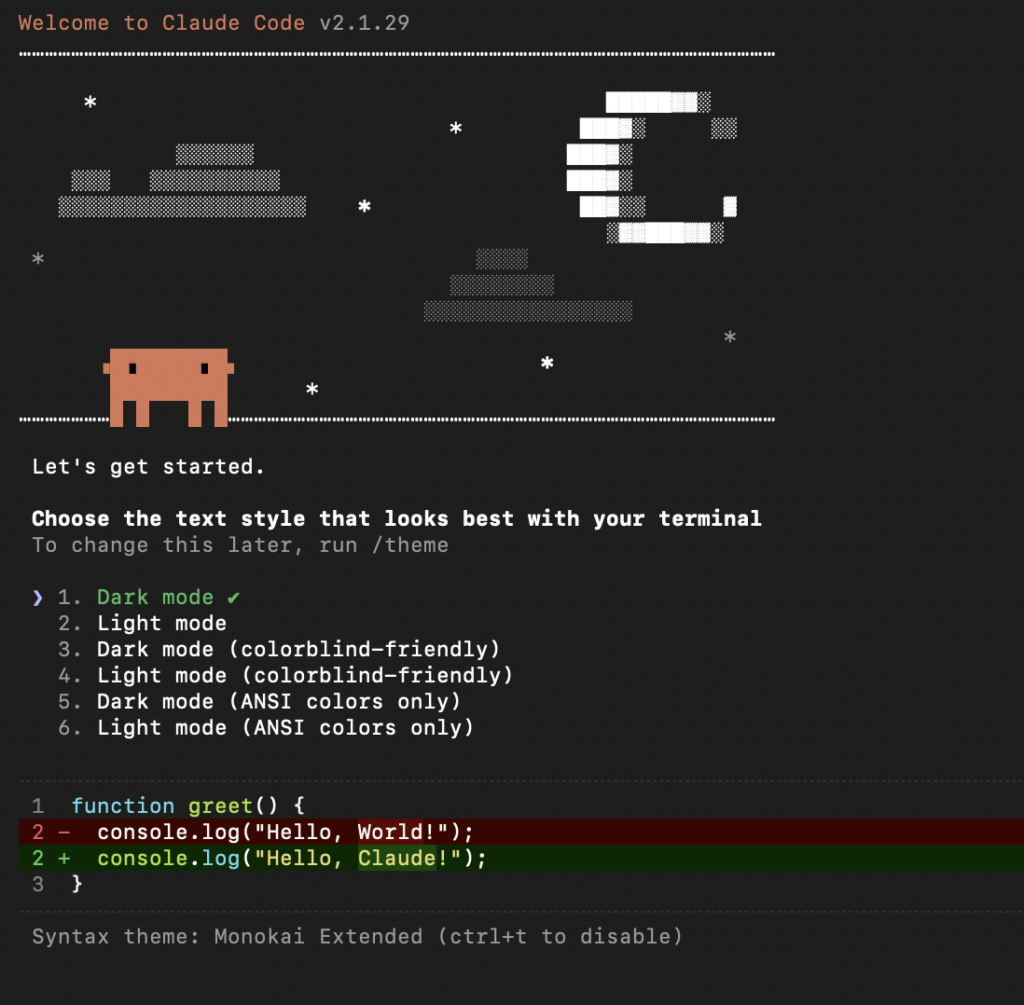
コーディングのテーマを選びます
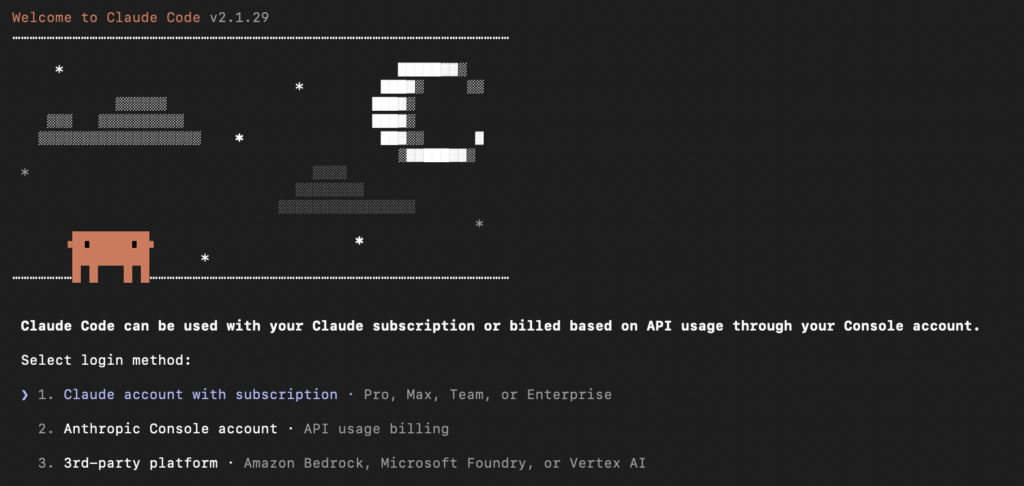
Claude利用の料金設定です。サブスクプランやAPI追従課金が利用できます。
そのまま進めていけばセットアップは完了するはずです。
ghコマンドをインストールする
claudeにghコマンドをインストールしてくださいと伝えるとbrew経由でインストールしてくれます。続けてgh auth loginを実行します。
claudeが次に実行するべきコマンドなどを予測してくれているのでtabキーを押せばすぐに入力できます。
リポジトリの作成
本来では下記のコマンドを実行してリポジトリを作成するのですが、claudeに「ghコマンドで新しいプライベートリポジトリを作成してください」と伝えると作成してくれます。
gh repo create <リポジトリ名> --private --source=. --remote=originCLAUDE.meの作成
claudeに入っている状態で/initコマンドを実行して作成することができます。claudeは対話においてこのファイルを参照するため、プロジェクトの構造、仕様技術などを記載しておく必要があります。
直接ファイルに記載しなくても# を実行してclaudeから直接追加することも可能です。
MCPサーバーを利用する
MCPサーバーとはClaudeCodeと他のアプリケーションとのやりとりを仲介してくれるサーバーのことです。MCPサーバーをたててデータのやり取りを行うことでLLM(AIモデル)が特定の情報を取得したりアプリケーションの操作を行うことができるようになります。
実際の業務では今後このMCPサーバーを利用して様々な連携をした開発が求められるかもしれません。
MCPサーバーを利用するには各MCPサーバーによって用意されているコマンドを利用する必要があります。追加時はターミナルで下記のコマンドを実行します。
claude mcp add <MCPサーバー>現在利用しているMCPサーバーの確認
claude mcp listMCPのスコープを設定する
mcp addには-sでMCPを追加する範囲を設定することができます。
local、project、userという反映を指定することができます。
Context7
ライブラリの最新のドキュメントを参照してくれるMCPサーバー。LLMは学習した時点のデータを元に回答などを行うためわざわざ最新の情報を確認しにいきません。
要件定義
ClaudeCodeにお願いすると楽です。まずはプロジェクトを作成しそこで要件定義を行うのですが逆質問してもらう形でCLAUDE.mdを作ることを目的に要件定義を行えば楽になります。
その際、実行計画をMarkdownファイルに落としてもらうことで適切な粒度でClaudeが作業できるので抜け漏れがなくなります(TODO.md)
TODO.mdファイルを利用する場合は@TODOをつけて依頼する必要があります。
@TODO.md これを元にフェーズ1の実装をお願いします use context7セッションで単位でどこまで完了しているかを確認するのが苦手なので、完了したらチェックボックスをつけてくださいとお願いすることでどこまで完了しているかが明確になります。
アプリ開発においてアプリの概要などを設定しておく場合は、CONCEPT.mdを作成しておくのが良さそうです。
スラッシュコマンドまとめ
Claudeにはデフォルトで利用できるスラッシュコマンドが用意されています。
| /model | 利用モデルの変更ができます |
| /usage | 利用制限の確認ができます |
| /resume | 前回の続きから会話できます |
| /rewind | ファイル生成の巻き戻しができます |
| /exit | claudeの対話を終了します |
| /logout | プラン変更後などに入り直すために必要 |
| /clear | 新しく作業を始める |
おわりに
今までブラウザベースでAIを利用していましたがCLIだと何でもやってくれるので本当に伝えるだけでいいんだなって思いました。時間があればMCPも理解していく予定です。
アプリ開発も楽になるしAIやばスギィィー